1. 从写信流程进入正文编辑
- 登录家书,在首页点“开始写信”或“立即写信”。
- 阅读操作说明与协议,勾选同意后点“开始制作”。
- 选择或新增收件人,点“下一步”。
- 按需添加照片;不加照片也可直接点“下一步”。
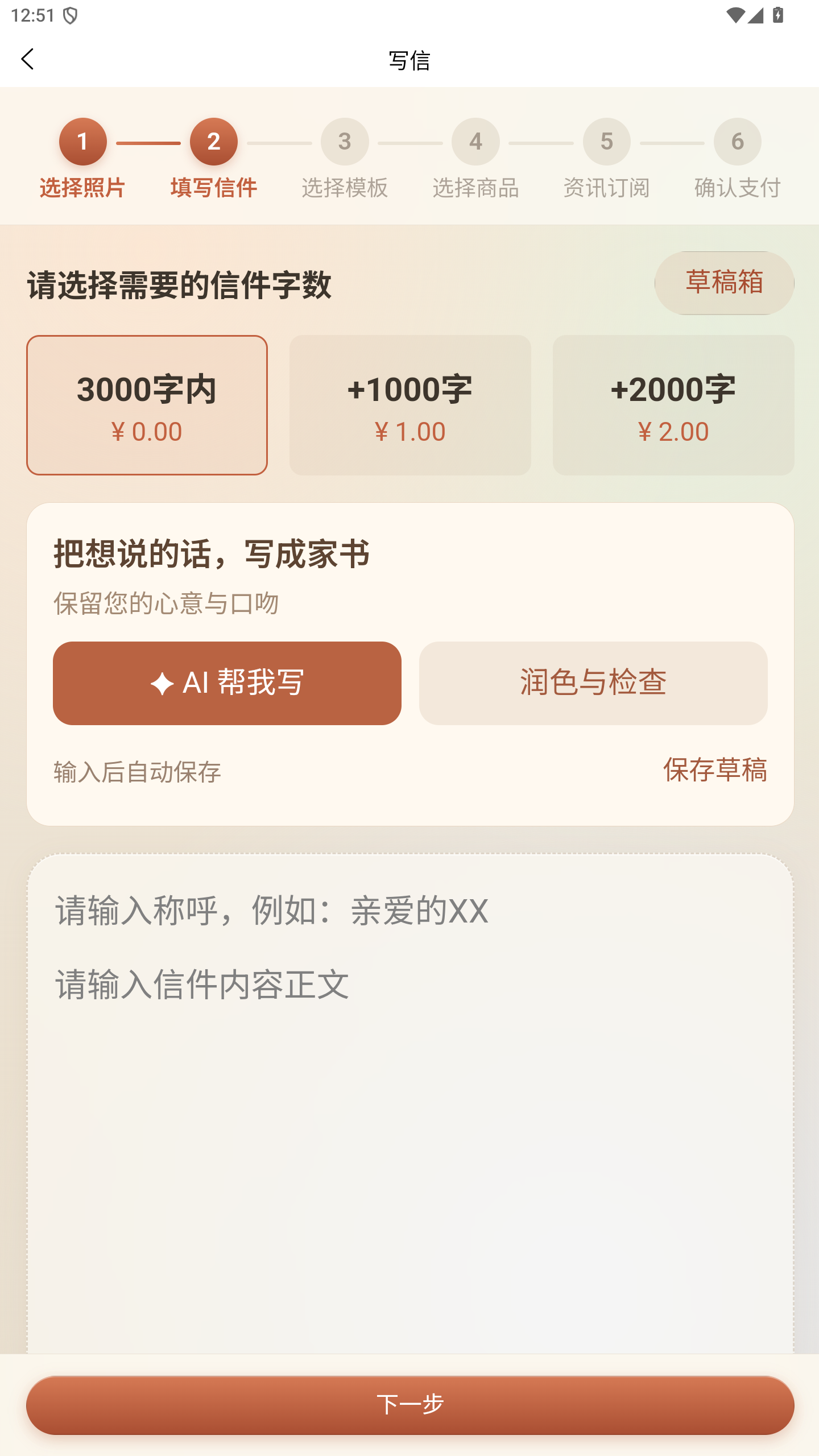
- 进入正文页,找到“AI 帮我写”和“润色与检查”。
已有草稿可从“我的 → 草稿箱 → 编辑草稿”继续。正文页也可保存草稿,稍后再写。
给监狱内亲友寄信前,先确认收信地址和要求。查看地址与收信指南。
2. 选好写作方向,再提供想说的话
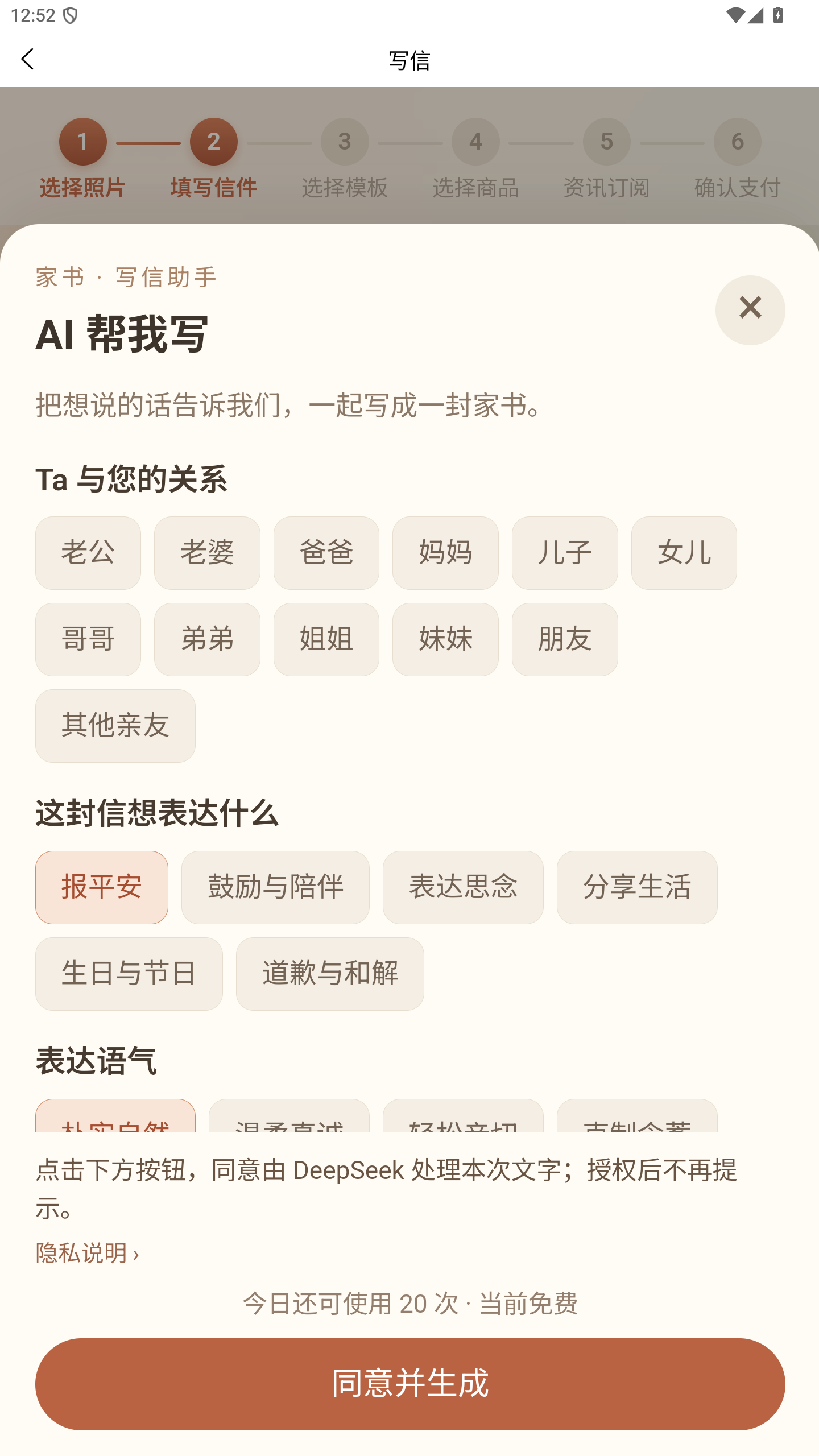
点“AI 帮我写”,先选择收信人与自己的关系、这封信想表达的主题和语气,再向下滑动面板,设置期望长度,填写一两句真实近况或想表达的要点。
例如,可以先列出“家里近况、想分享的一件事、希望对方照顾身体”,再补充具体事实。不要把不确定的经历交给 AI 当成事实扩写。
- 检查所选关系、主题、语气、长度和输入要点。
- 阅读当前服务提供商及文字处理授权说明。首次使用按提示点“同意并生成”。
- 生成成功后,逐句核对称呼、事实和表达;需要采用时点“使用这封信”。
- 回到正文继续编辑,检查称呼、署名及日期,再保存草稿或继续下一步。
可用选项、使用次数和收费状态会随配置调整,以实际界面为准。只打开写信面板不会提交要点给 AI。
3. 已经写好正文,可以润色与检查
正文不为空时,点“润色与检查”。按提示授权后,助手会检查当前正文;如有修改建议,可查看原句、建议替换内容和原因,逐项选择自己认可的修改,再点“采纳 N 项”。没有建议时,界面会说明暂无可采纳的修改建议。
检查主要针对正文,称呼、署名和日期仍需自行核对。采纳后可以继续编辑;不满意时,可用正文页的“撤销上次 AI 修改”恢复上次修改前的正文。
文字处理与授权信息见隐私政策。也可以直接自行写信,不使用 AI 功能。
常见问题
家书 AI 写完信后会自动寄出吗?
不会。点“使用这封信”或采纳修改建议,只会把结果用于正文编辑。你仍需自行核对、完成后续寄信流程并确认订单,平台再按订单审核、制作和寄出。
可以只用 AI 润色自己写好的信吗?
可以。先在正文页写入内容,再点“润色与检查”。如有建议,可逐项选择采纳;没有建议时也应自行核对事实、称呼和表达。
AI 写的信一定能通过监狱审核吗?
不能保证。AI 提供写作建议,不代表平台或监狱审核意见。寄信前应核实收件监狱的要求,并自行核对实际提交的内容。
截图与版本说明
本页配图为 2026 年 9 月 20 日在 Android 模拟器中运行家书 1.0.12(112)取得的界面截图,使用演示账号。截图用于说明操作入口,不代表已完成付款、寄送或收信。不同客户端的入口和选项可能不同,请以当前版本实际界面为准。